Hoe gebruik ik de leermodus (learning mode) op mijn laadstation?
Met de leermodus, in het portaal Learning mode, registreert je laadpaal een uur lang elke RFID-pas of badge die je ertegen houdt en zet ze als laadpas in je account. Handig om in één keer de passen van al je medewerkers, bewoners of wagens toe te voegen, zonder hun codes over te typen.
Wat je nodig hebt
- Een laadpaal die verbonden is met Wattify: in de lijst Laadpalen staat ze op Online.
- Een wagen die je aan de laadpaal kan aansluiten. Zonder aangesloten wagen valt de paal in rust en leest ze geen passen.
- De passen die je wil toevoegen.
Stap 1: zet de leermodus aan
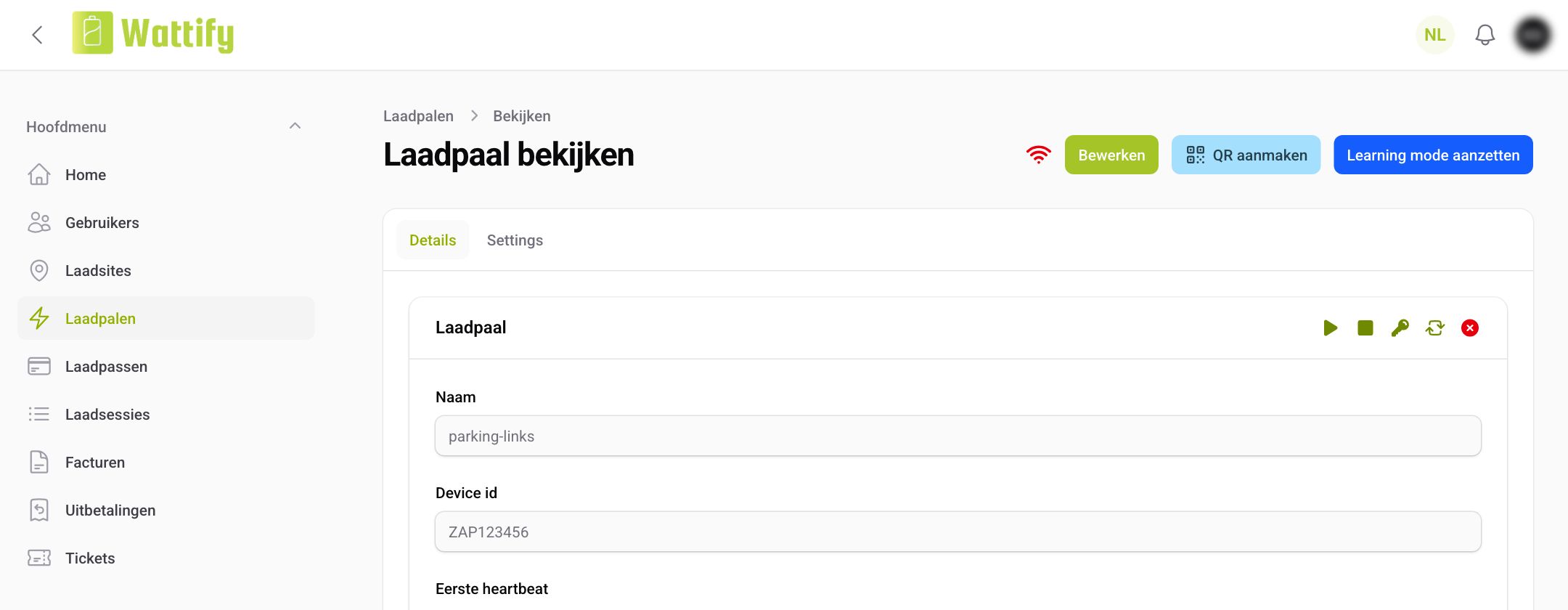
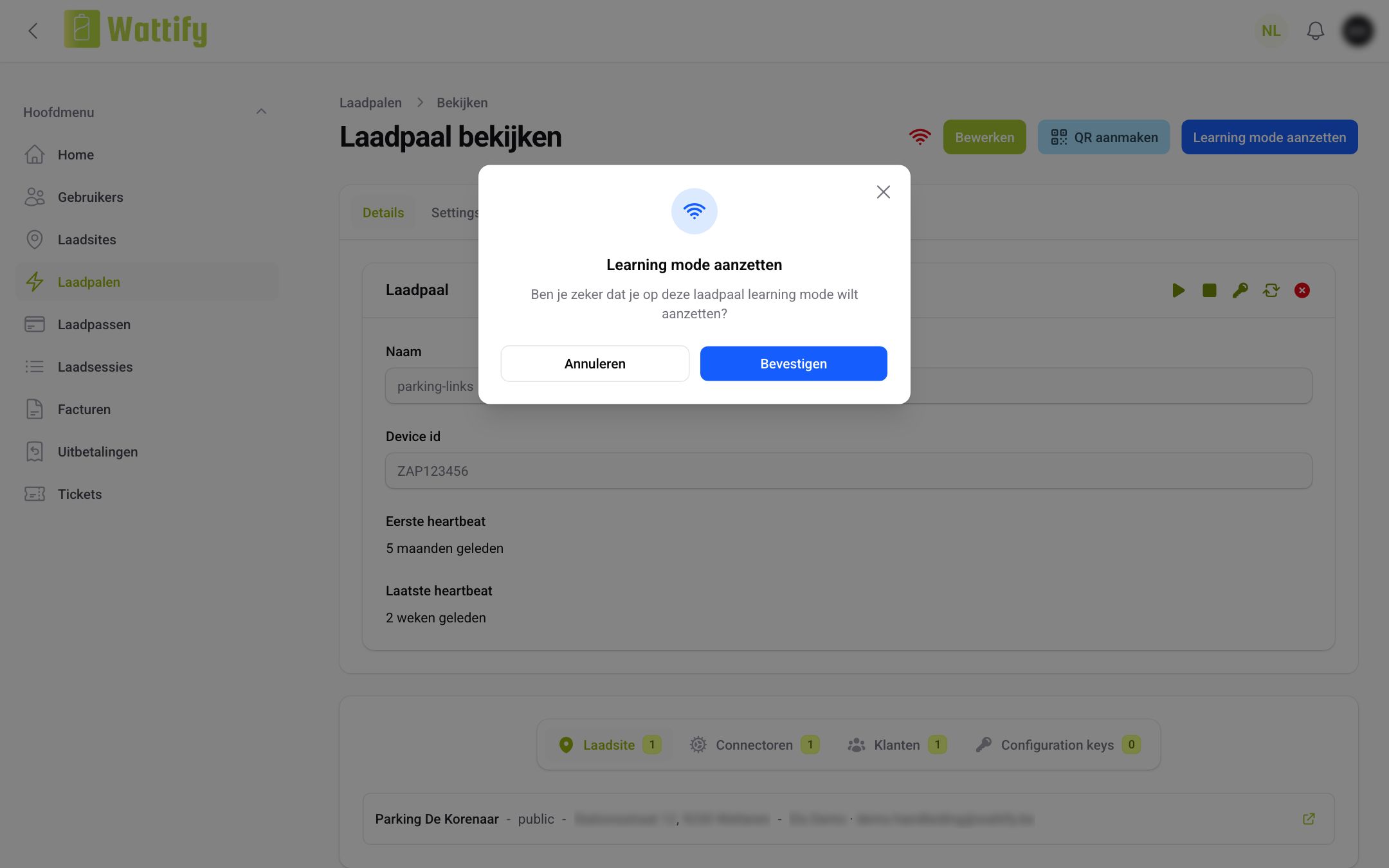
Ga in het portaal naar Laadpalen en klik op de laadpaal. Klik rechtsboven op Learning mode aanzetten en bevestig met Bevestigen.
Stap 2: houd de passen tegen de laadpaal
Sluit de wagen aan en houd de passen één voor één tegen de lezer van de laadpaal. De paal start daarbij geen laadsessie en geeft meestal geen bevestiging; dat is normaal. Elke pas die de paal leest, verschijnt na enkele ogenblikken in het portaal onder Laadpassen.
Stap 3: zet de leermodus af
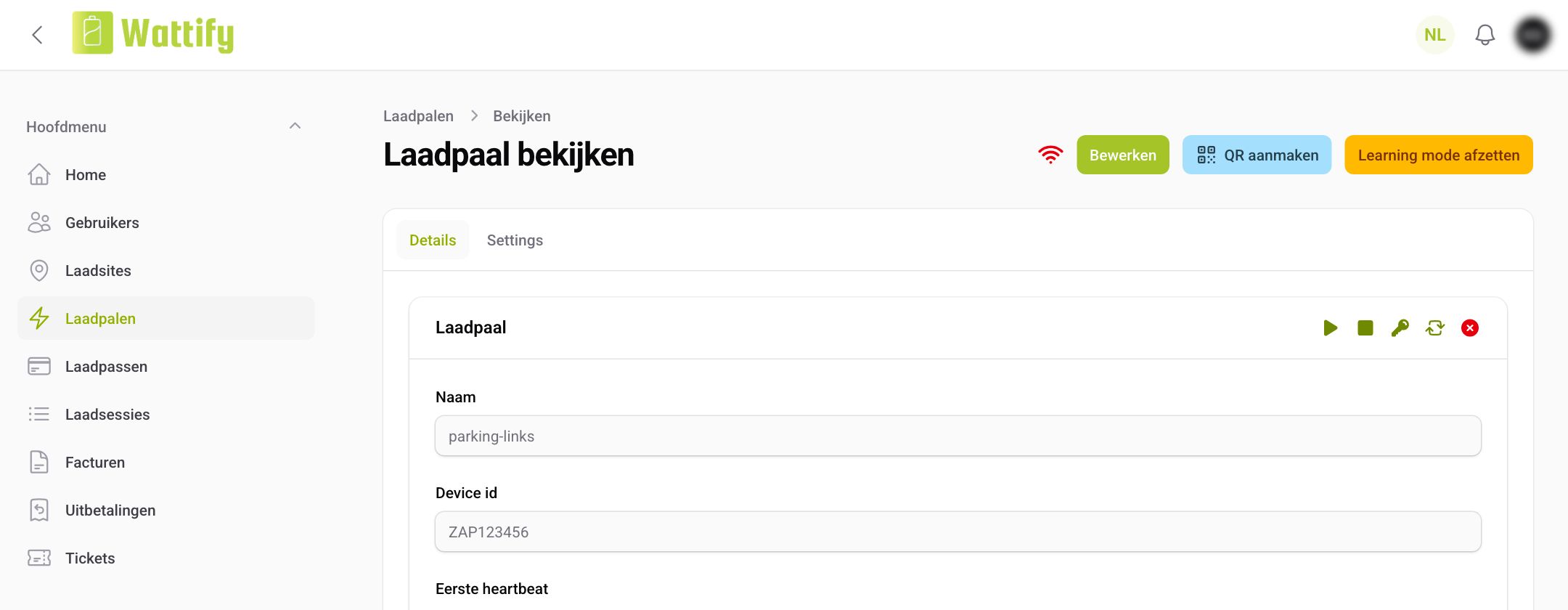
Zijn alle passen ingelezen, open dan opnieuw de laadpaal en klik op Learning mode afzetten. Vergeet je het, dan stopt de leermodus vanzelf na een uur. Zet ze toch altijd zelf af: zolang ze aanstaat, kan niemand aan deze laadpaal laden en wordt elke pas die iemand ertegen houdt als laadpas toegevoegd.
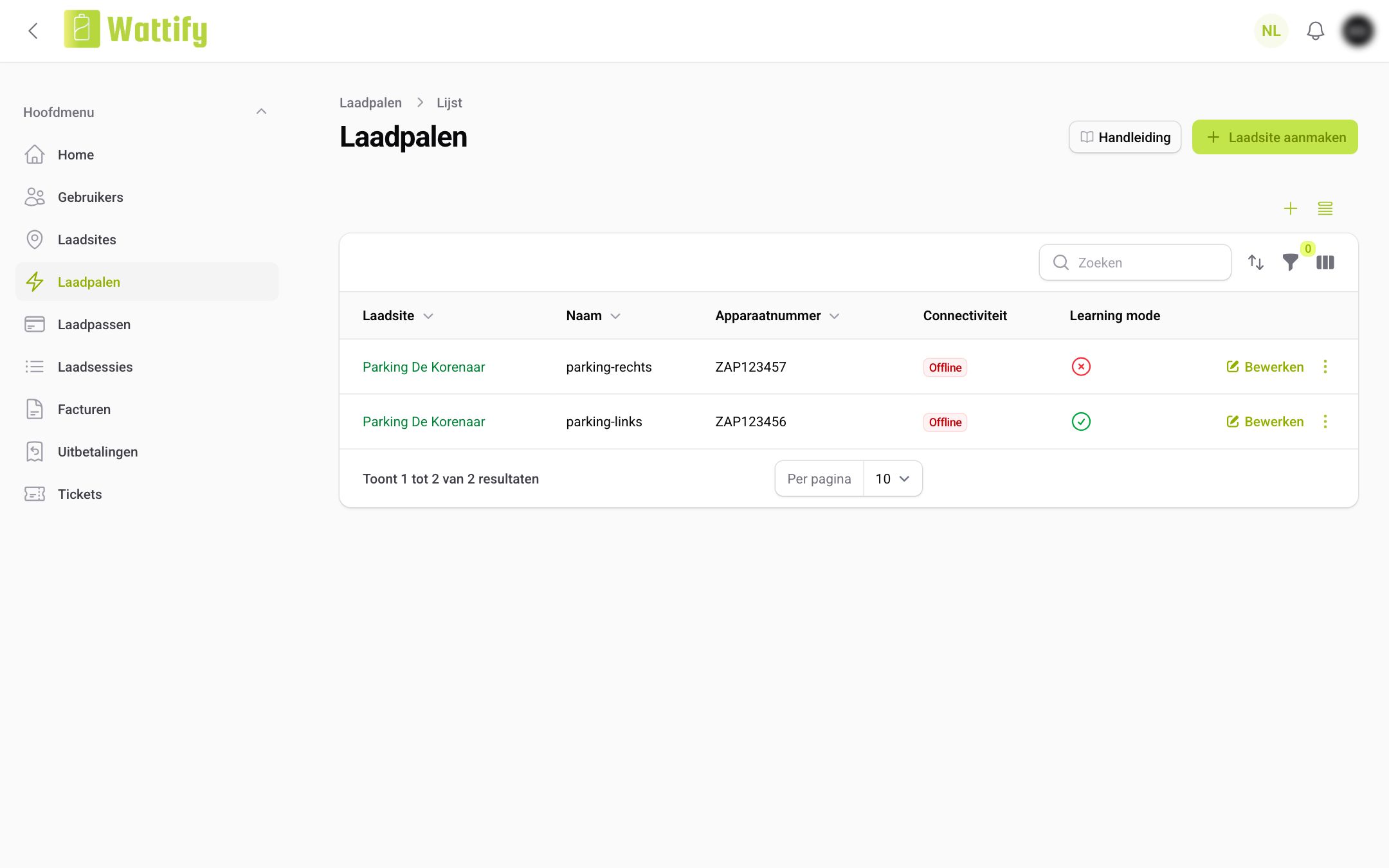
Of de leermodus op een laadpaal aanstaat, zie je in de lijst Laadpalen. Zet via het kolommenmenu rechtsboven in de tabel de kolom Learning mode aan: een groen vinkje betekent dat de paal passen registreert.
Stap 4: geef de passen een herkenbare naam
Een ingelezen pas krijgt een automatische naam: de code van de pas en het tijdstip waarop de laadpaal haar las, bijvoorbeeld 04A2FB1B2C3D - 2026-09-25 10:14:08.
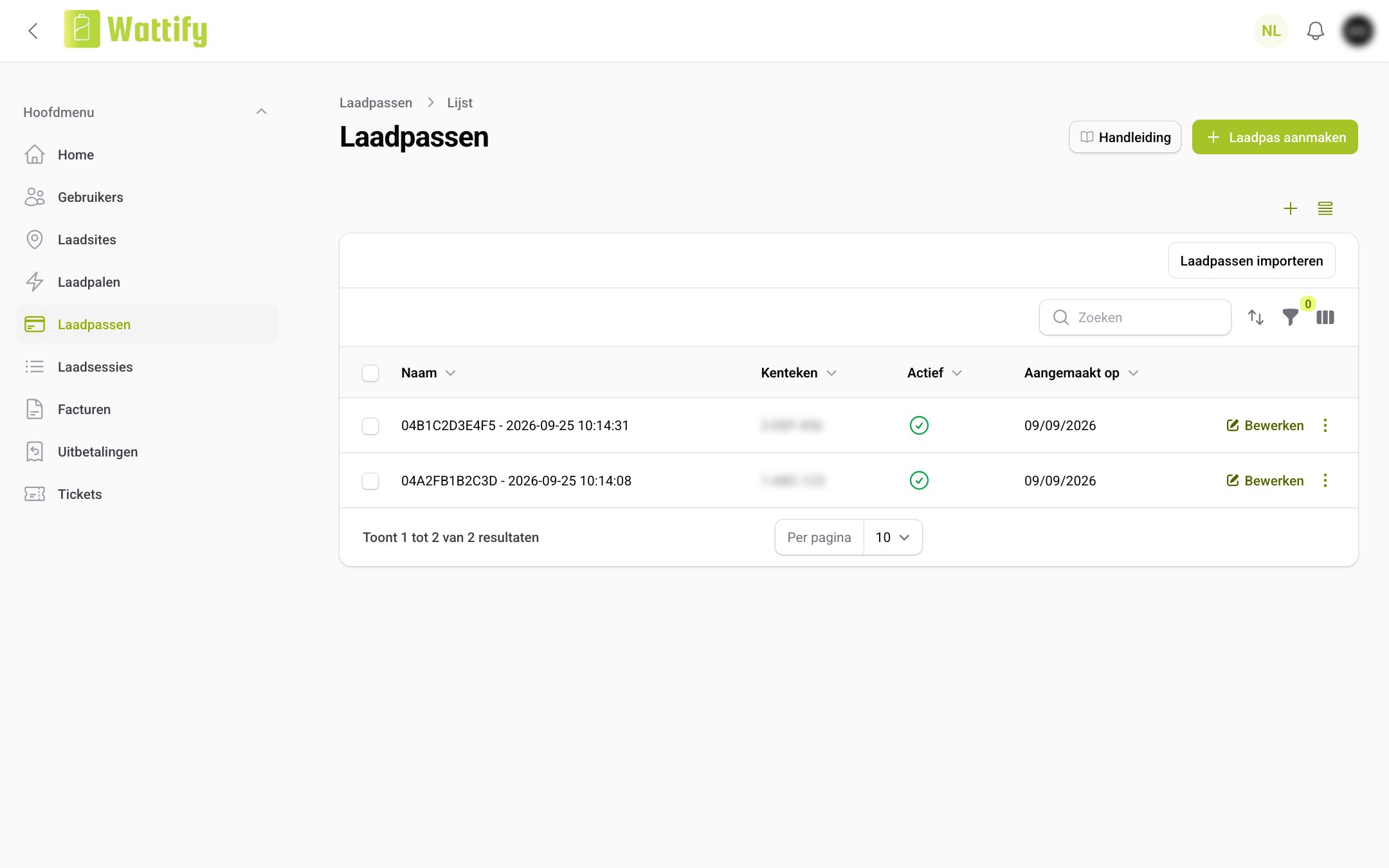
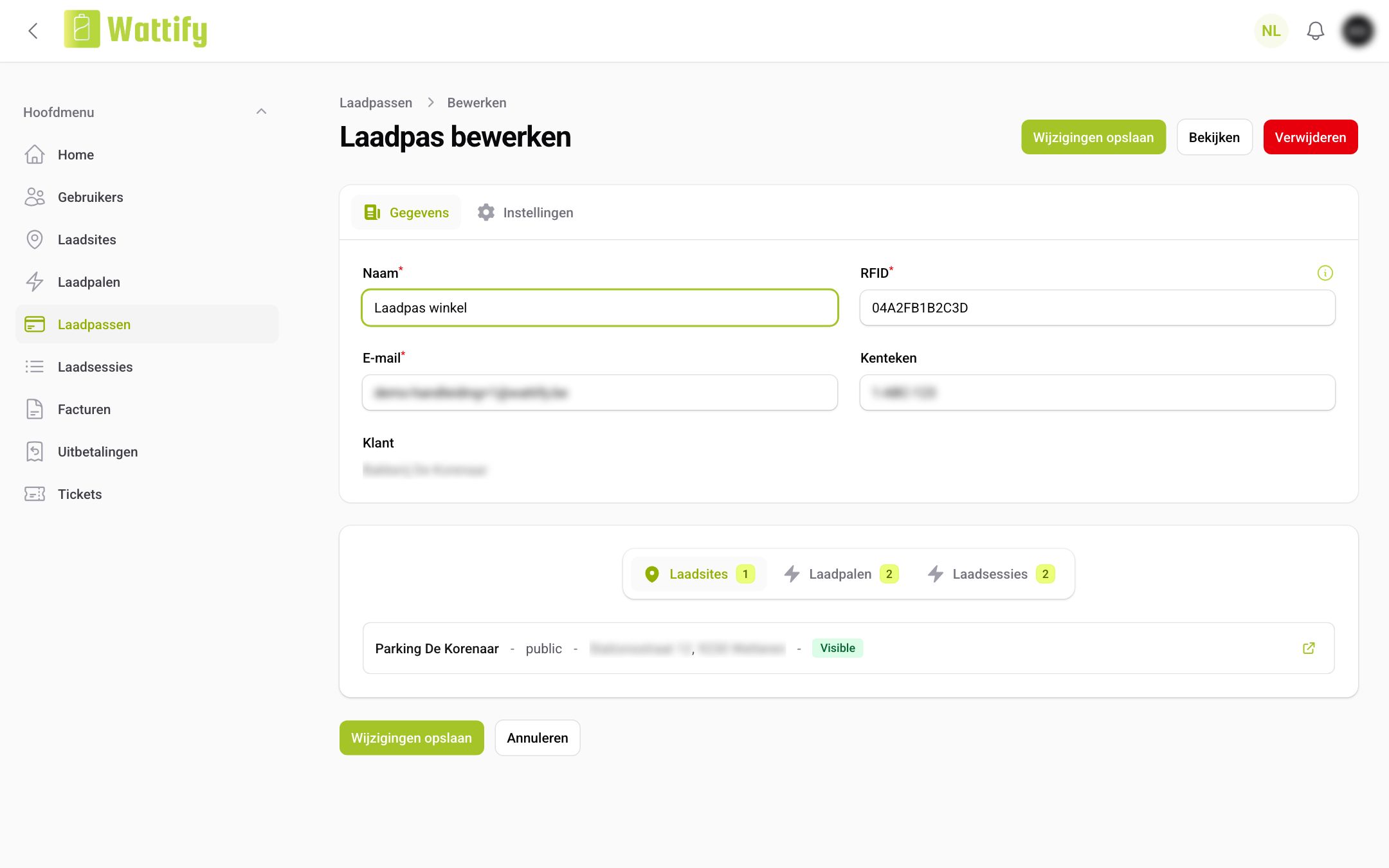
Klik bij de pas op Bewerken, vervang de Naam door de naam van de medewerker, de bewoner of de wagen, en klik op Wijzigingen opslaan. Vul daar meteen ook het kenteken en de andere gegevens aan.
Goed om te weten
- De ingelezen passen komen bij de eigenaar van de laadpaal terecht. Bij split-billing is dat de werknemer van wie de laadpaal is: de sessies met die passen worden geregistreerd maar niet aangerekend. De leermodus is daar bedoeld voor de eigen pas van de werknemer of die van zijn bedrijfswagen.
- Geen laadpaal of wagen bij de hand? Lees de code van een pas uit met een Android-telefoon en voeg de pas zelf toe, zoals beschreven in Leermodus en RFID-codes en Een laadpas toevoegen en beheren.
Related articles
Did this answer your question
Thank you for your feedback
Did not find an answer?
Our team is just an email away and ready to answer your questions