¿Cómo se utiliza el modo de aprendizaje (learning mode) en mi estación de recarga?
Con el Modo de aprendizaje, que se activa desde el portal, su punto de carga registra durante una hora todas las tarjetas o llaveros RFID que le acerque y los añade a su cuenta como tarjetas de carga. Resulta práctico para añadir de una sola vez las tarjetas de todos sus empleados, residentes o vehículos, sin tener que teclear sus códigos.
Qué necesita
- Un punto de carga conectado a Wattify: en la lista Puntos de carga aparece como En línea.
- Un vehículo que pueda conectar al punto de carga. Sin un vehículo conectado, el punto pasa a reposo y no lee ninguna tarjeta.
- Las tarjetas que desee añadir.
Paso 1: active el modo de aprendizaje
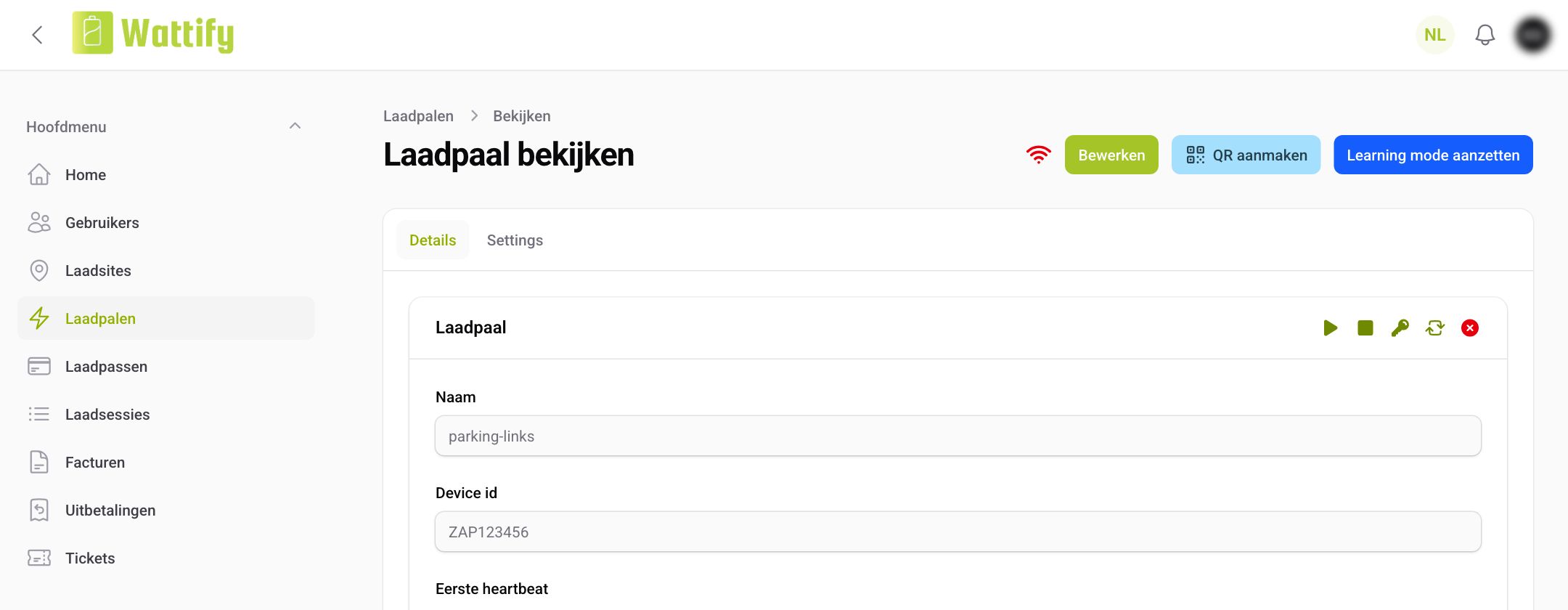
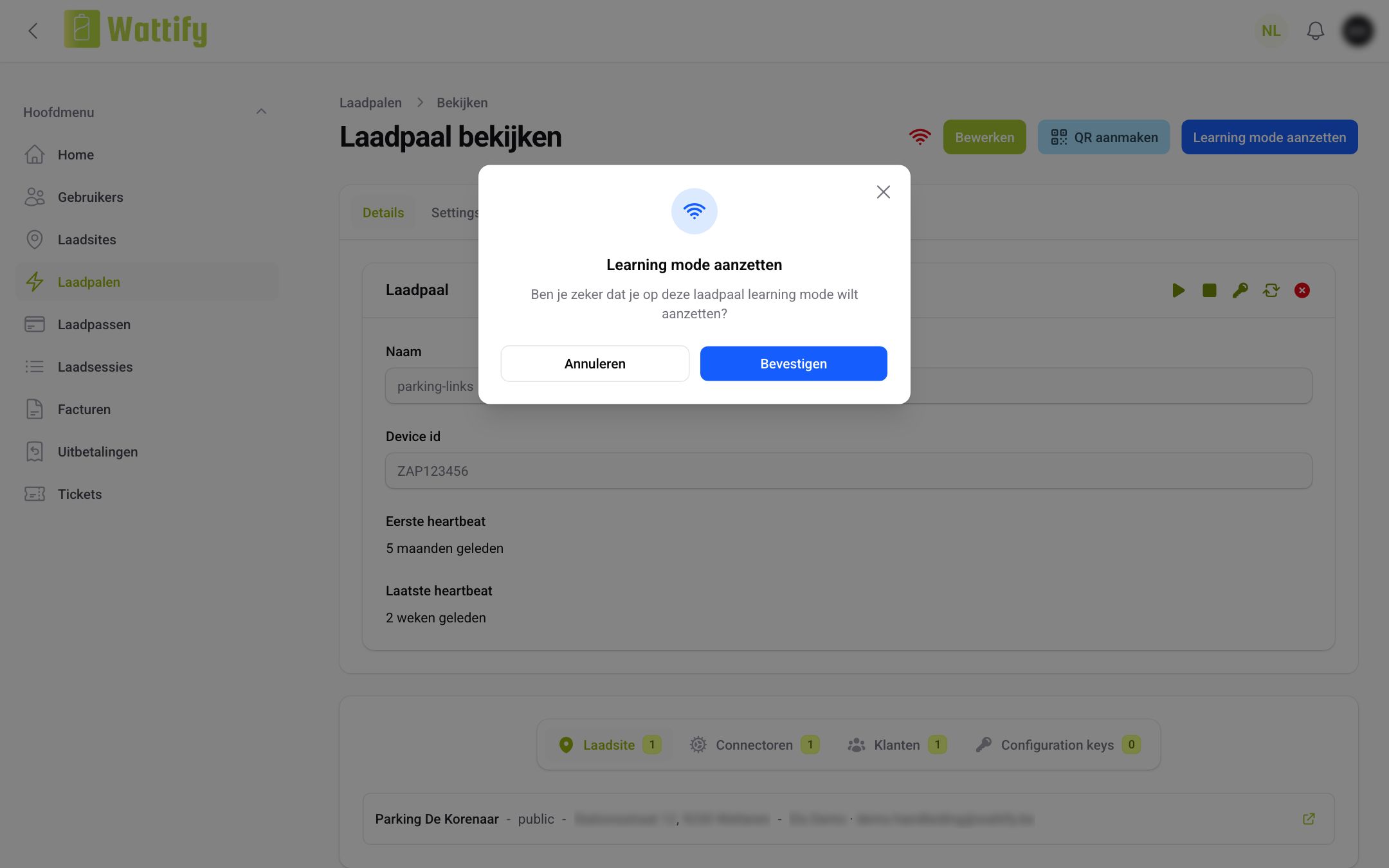
En el portal, vaya a Puntos de carga y haga clic en el punto de carga. Haga clic arriba a la derecha en Activar el modo de aprendizaje y después en Confirmar.
Paso 2: acerque las tarjetas al punto de carga
Conecte el vehículo y acerque las tarjetas una a una al lector del punto de carga. El punto no inicia ninguna sesión de carga y por lo general no da ninguna confirmación; es normal. Cada tarjeta que lee el punto aparece al cabo de unos instantes en el portal, en Tarjetas de carga.
Paso 3: desactive el modo de aprendizaje
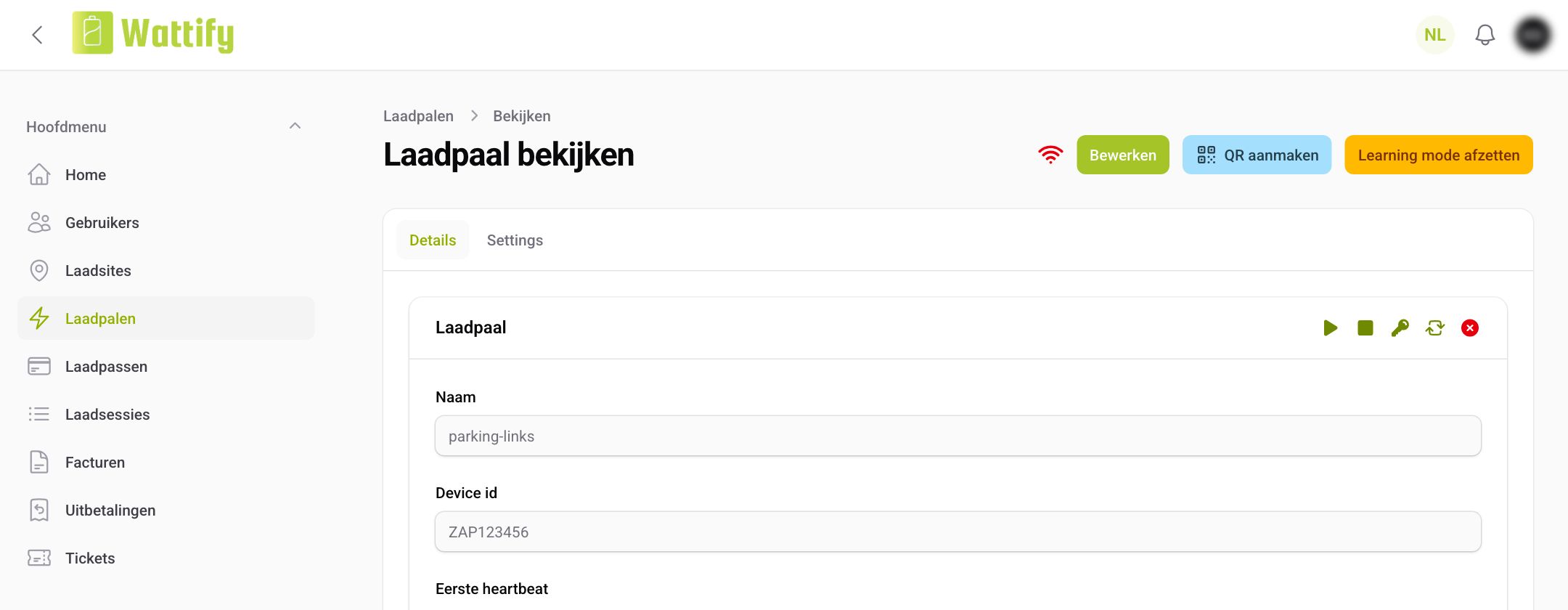
Una vez leídas todas las tarjetas, vuelva a abrir el punto de carga y haga clic en Desactivar el modo de aprendizaje. Si se le olvida, el modo de aprendizaje se detiene solo al cabo de una hora. Aun así, desactívelo siempre usted mismo: mientras esté activado, nadie puede cargar en este punto de carga y cualquier tarjeta que alguien le acerque se añade como tarjeta de carga.
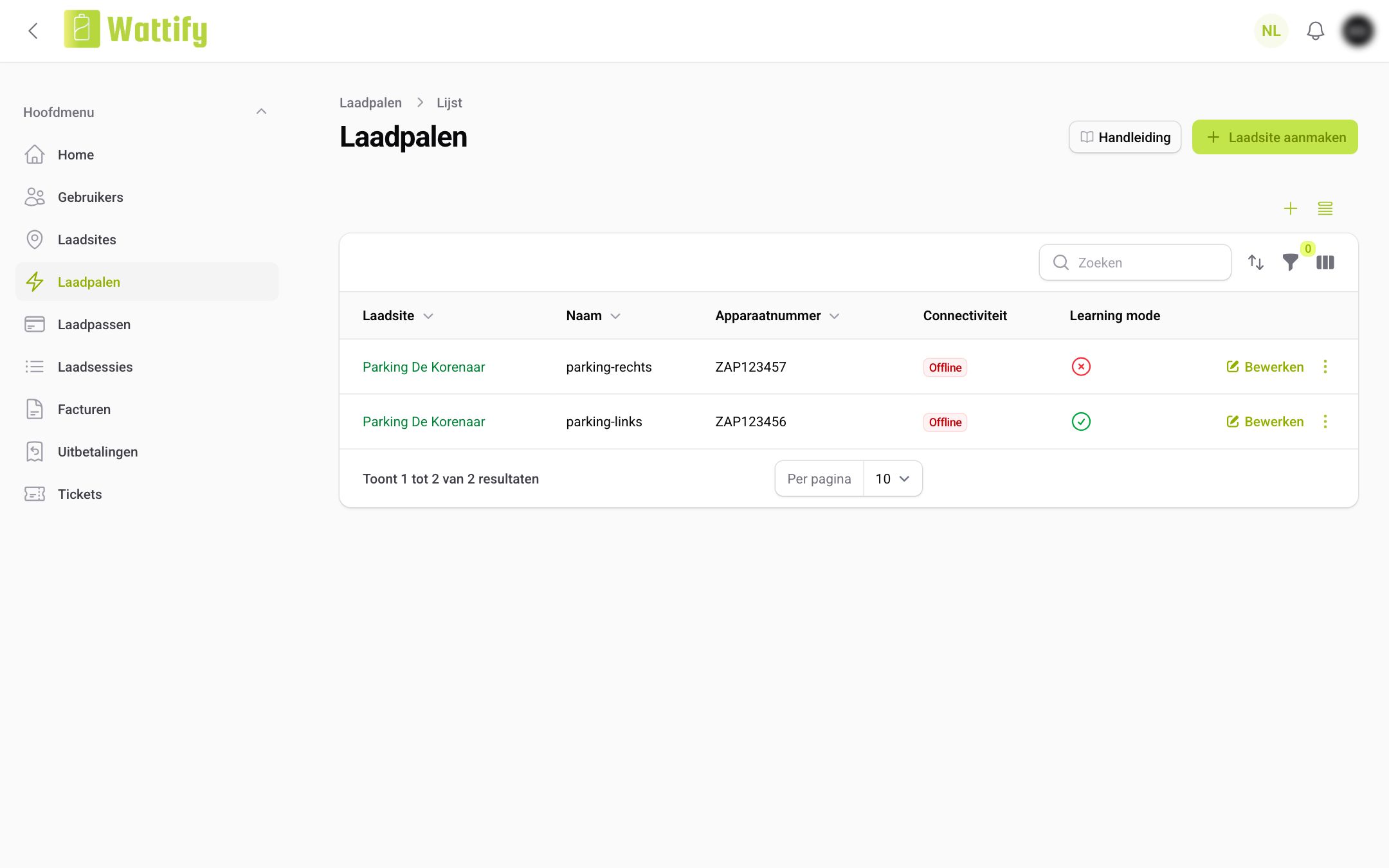
En la lista Puntos de carga puede ver si el modo de aprendizaje está activado en un punto de carga. Active la columna Modo de aprendizaje desde el menú de columnas, arriba a la derecha de la tabla: una marca de verificación verde significa que el punto está registrando tarjetas.
Paso 4: dé a las tarjetas un nombre reconocible
Una tarjeta leída recibe un nombre automático: el código de la tarjeta y la fecha y hora en que el punto de carga la leyó, por ejemplo 04A2FB1B2C3D - 2026-09-25 10:14:08.
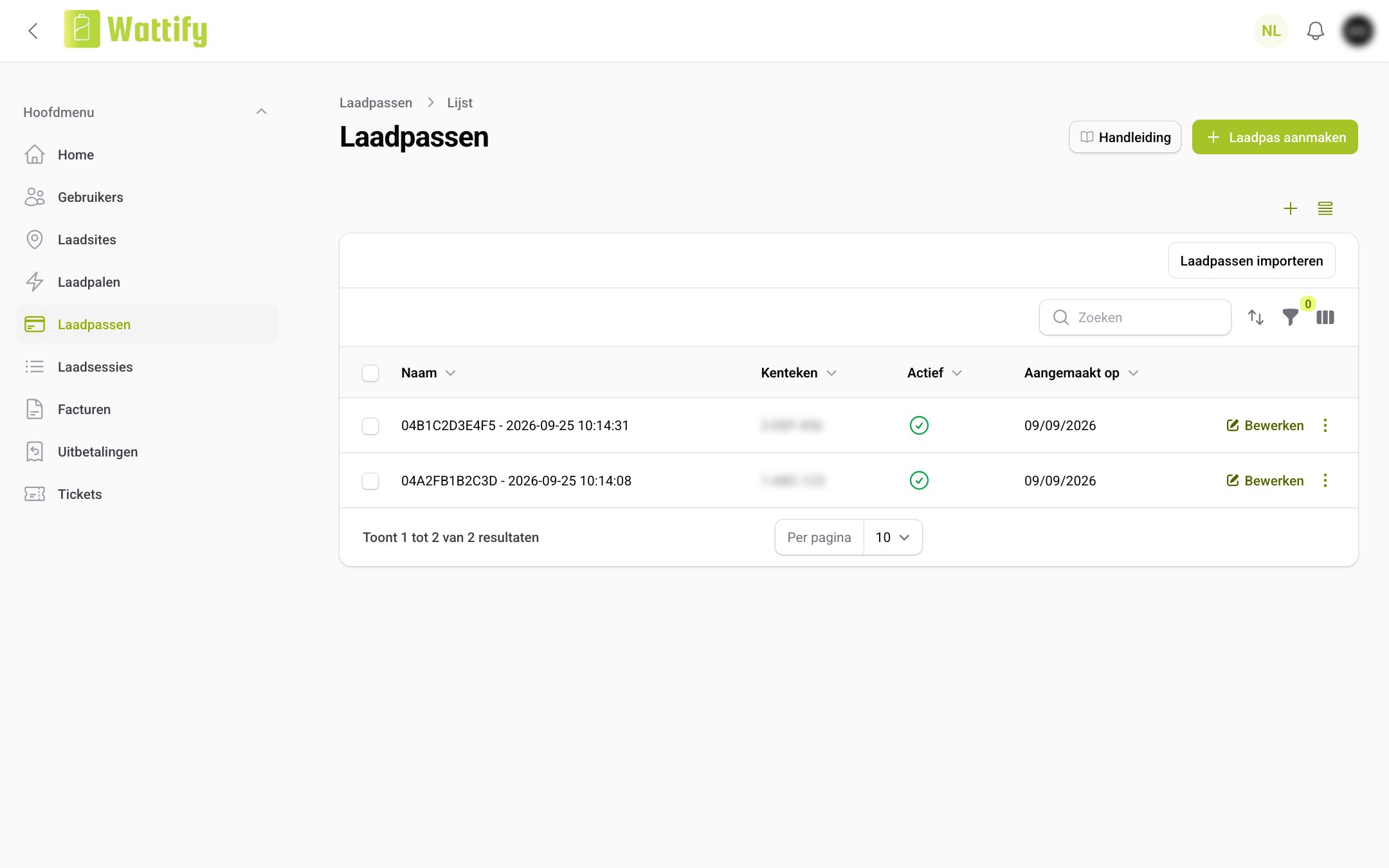
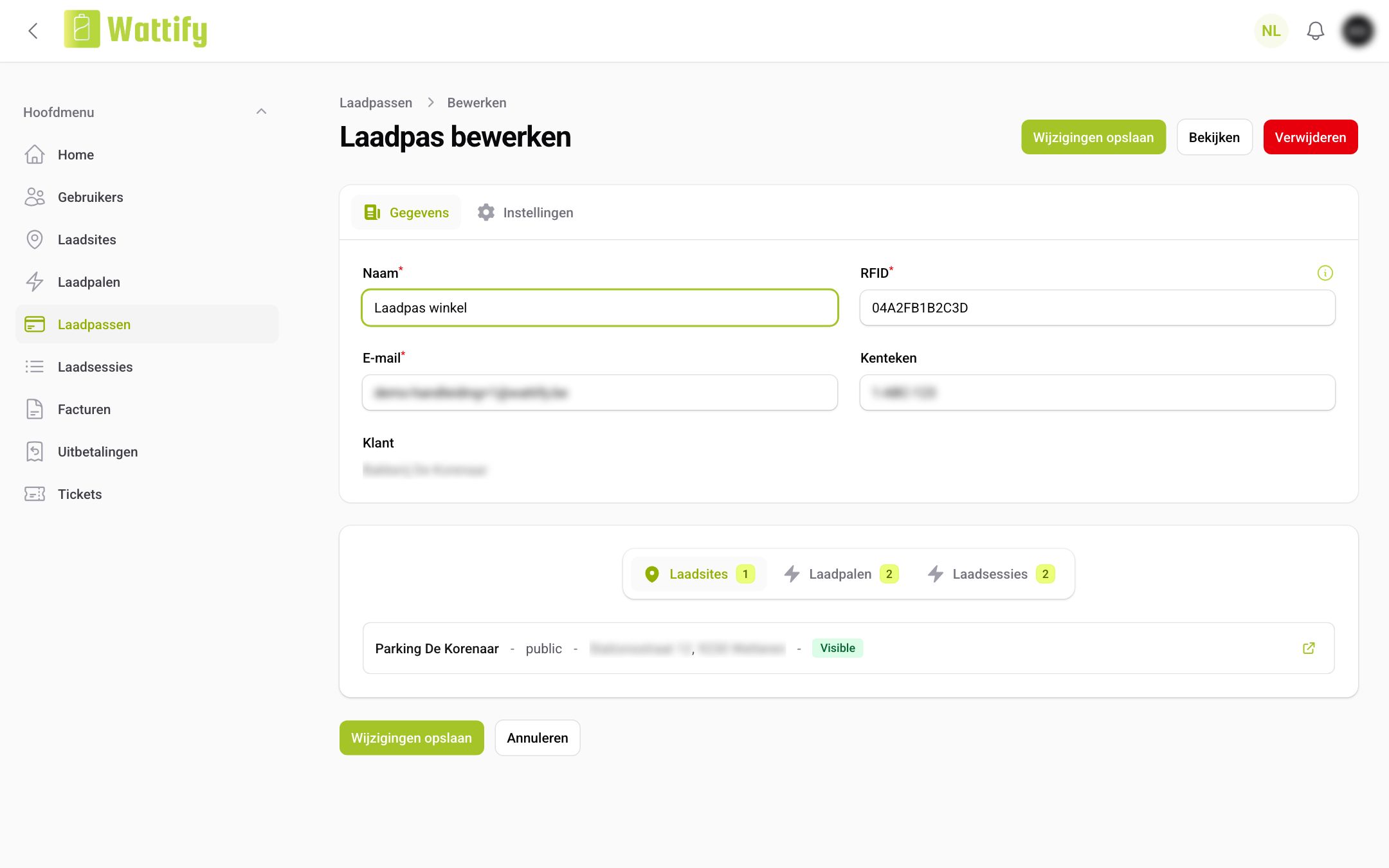
Haga clic en Editar junto a la tarjeta, sustituya el Nombre por el nombre del empleado, del residente o del vehículo, y haga clic en Guardar cambios. En esa misma pantalla, complete también la matrícula y los demás datos.
Conviene saber
- Las tarjetas leídas se asignan al propietario del punto de carga. Con split-billing, es el empleado al que pertenece el punto de carga: las sesiones con esas tarjetas se registran, pero no se cobran. En ese caso, el modo de aprendizaje está pensado para la tarjeta propia del empleado o la de su coche de empresa.
- ¿No tiene a mano un punto de carga o un vehículo? Lea el código de la tarjeta con un teléfono Android y añada usted mismo la tarjeta, como se describe en Modo aprendizaje y códigos RFID y Añadir y gestionar una tarjeta de carga.
Artículos relacionados
¿Responde esto a su pregunta?
Gracias por sus comentarios
¿No ha encontrado respuesta?
Nuestro equipo está a sólo un correo electrónico de distancia y listo para responder a sus preguntas