Wie nutze ich den Lernmodus (Learning Mode) an meiner Ladestation?
Im Lernmodus, den Sie im Portal einschalten, registriert Ihre Ladestation eine Stunde lang alle RFID-Karten und -Chips, die Sie an das Lesegerät halten, und legt sie als Ladekarten in Ihrem Konto an. So fügen Sie die Karten all Ihrer Mitarbeiter, Bewohner oder Fahrzeuge in einem Durchgang hinzu, ohne ihre Codes abzutippen.
Was Sie brauchen
- Eine Ladestation, die mit Wattify verbunden ist: In der Liste Ladestationen steht sie auf Online.
- Ein Fahrzeug, das Sie an die Ladestation anschließen können. Ohne angeschlossenes Fahrzeug geht die Station in den Ruhezustand und liest keine Karten.
- Die Karten, die Sie hinzufügen möchten.
Schritt 1: Schalten Sie den Lernmodus ein
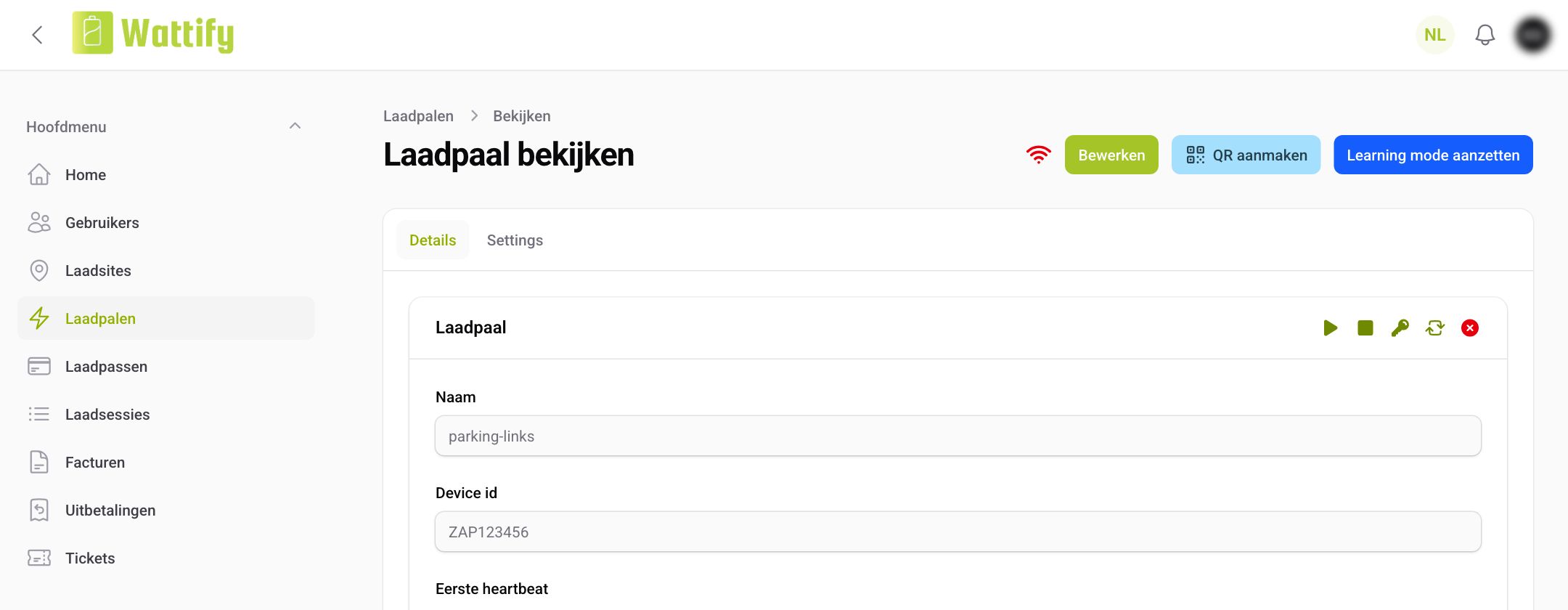
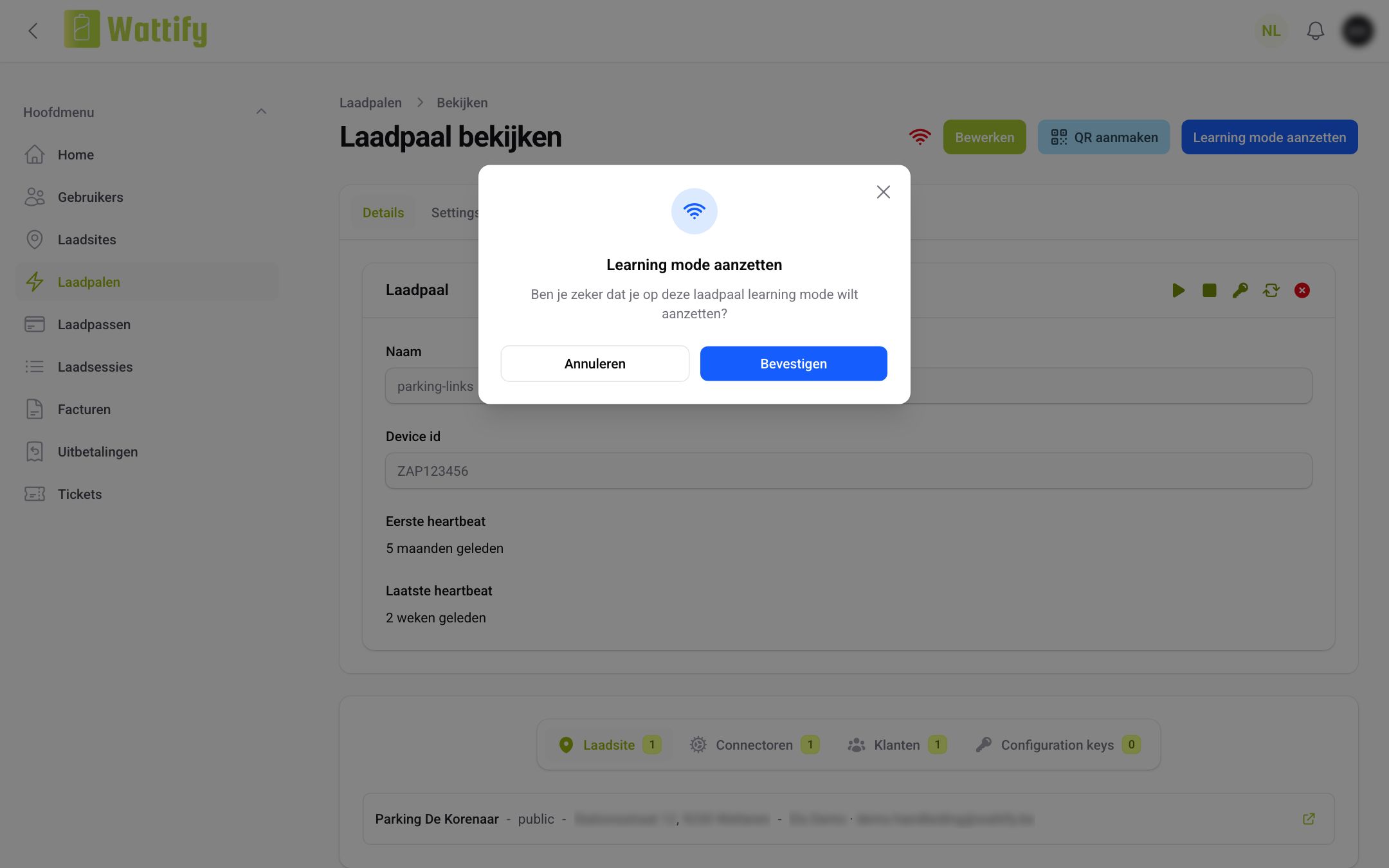
Gehen Sie im Portal zu Ladestationen und klicken Sie auf die Ladestation. Klicken Sie oben rechts auf Einschalten des Lernmodus und bestätigen Sie mit Bestätigen.
Schritt 2: Halten Sie die Karten an die Ladestation
Schließen Sie das Fahrzeug an und halten Sie die Karten nacheinander an das Lesegerät der Ladestation. Die Station startet dabei keinen Ladevorgang und gibt meist keine Rückmeldung; das ist normal. Jede gelesene Karte erscheint nach wenigen Augenblicken im Portal unter Ladekarten.
Schritt 3: Schalten Sie den Lernmodus aus
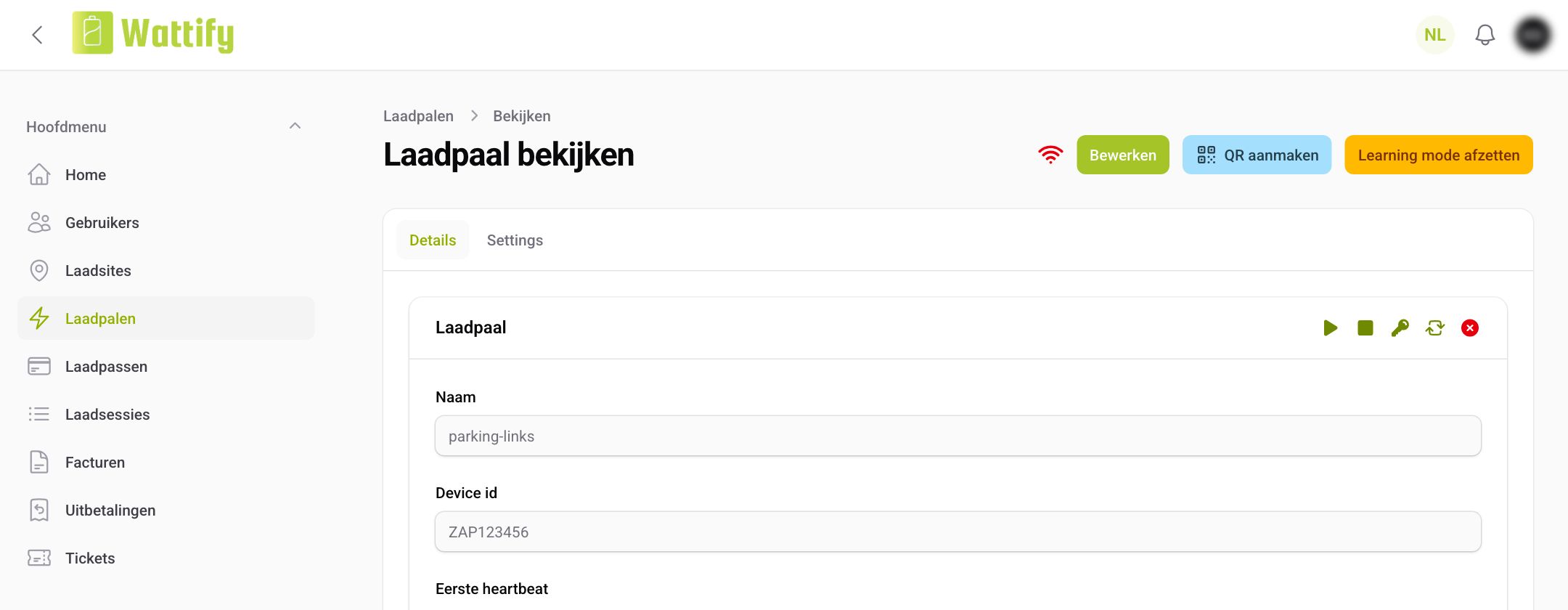
Sind alle Karten eingelesen, öffnen Sie die Ladestation erneut und klicken Sie auf Lernmodus ausschalten. Falls Sie es vergessen, endet der Lernmodus nach einer Stunde von selbst. Schalten Sie ihn trotzdem immer selbst aus: Solange er eingeschaltet ist, kann niemand an dieser Ladestation laden, und jede Karte, die jemand an die Station hält, wird als Ladekarte hinzugefügt.
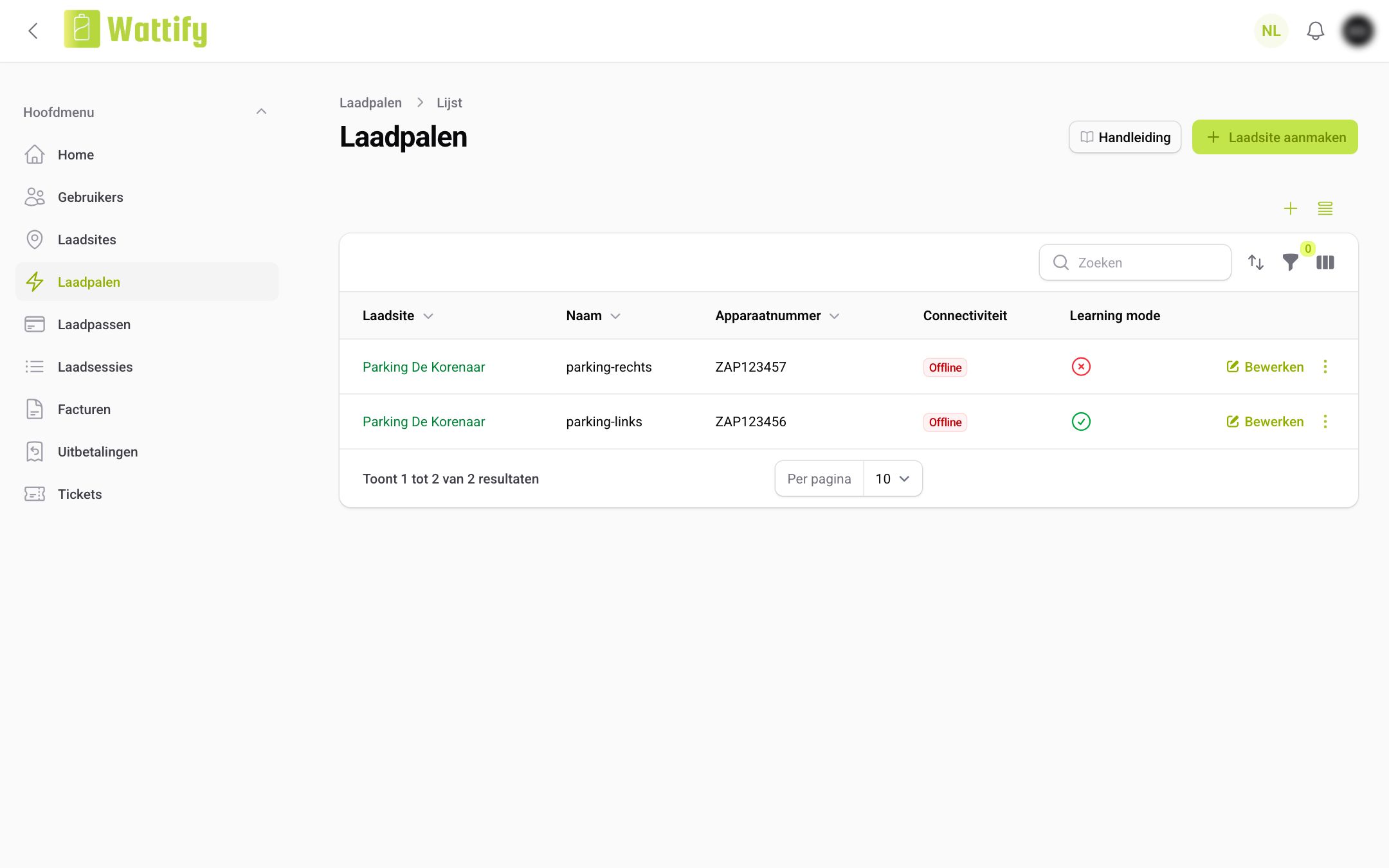
Ob der Lernmodus an einer Ladestation eingeschaltet ist, sehen Sie in der Liste Ladestationen. Blenden Sie über das Spaltenmenü oben rechts in der Tabelle die Spalte Lernmodus ein: Ein grünes Häkchen bedeutet, dass die Station Karten registriert.
Schritt 4: Geben Sie den Karten einen erkennbaren Namen
Eine eingelesene Karte erhält automatisch einen Namen aus ihrem Code und dem Zeitpunkt, zu dem die Ladestation sie gelesen hat, zum Beispiel 04A2FB1B2C3D - 2026-09-25 10:14:08.
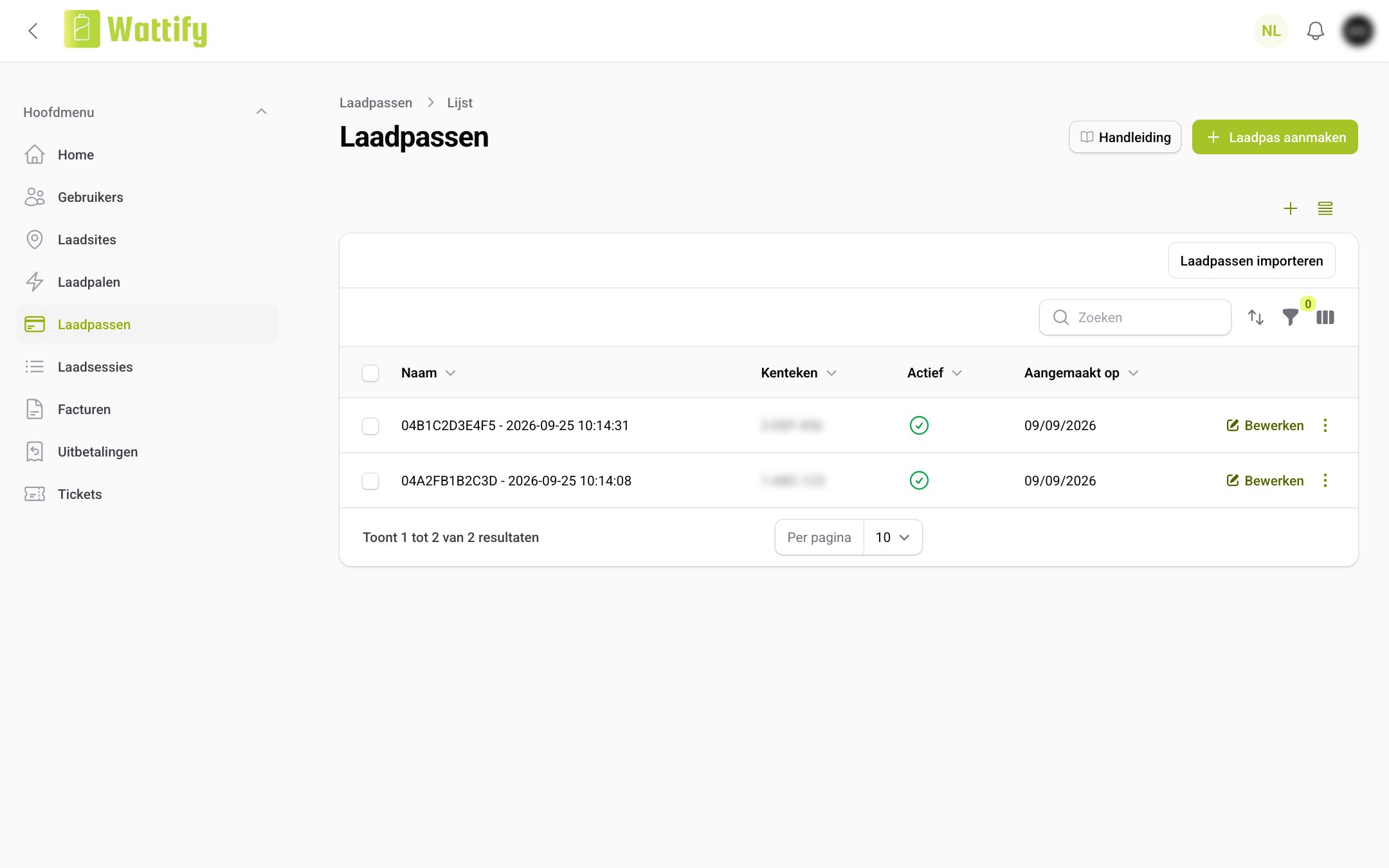
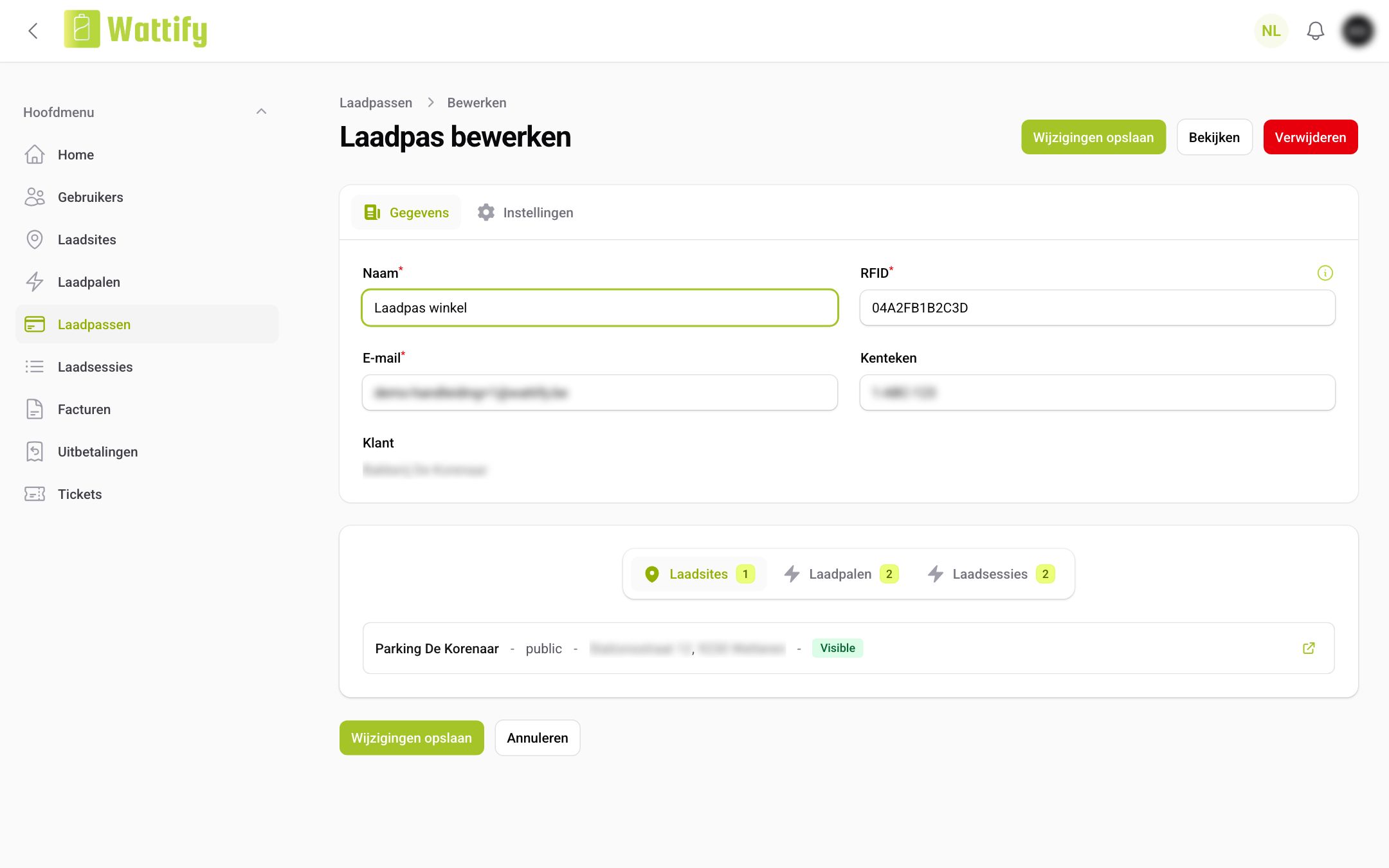
Klicken Sie bei der Karte auf Bearbeiten, ersetzen Sie den Eintrag im Feld Name durch den Namen des Mitarbeiters, des Bewohners oder des Fahrzeugs und klicken Sie auf Speichern. Ergänzen Sie dort gleich auch das Kennzeichen und die übrigen Angaben.
Gut zu wissen
- Die eingelesenen Karten werden dem Eigentümer der Ladestation zugeordnet. Bei split-billing ist das der Mitarbeiter, dem die Ladestation gehört: Die Ladevorgänge mit diesen Karten werden erfasst, aber nicht abgerechnet. Der Lernmodus ist dort für die eigene Karte des Mitarbeiters oder die seines Firmenwagens gedacht.
- Keine Ladestation oder kein Fahrzeug zur Hand? Lesen Sie den Code einer Karte mit einem Android-Smartphone aus und fügen Sie die Karte selbst hinzu, wie in Lernmodus und RFID-Codes und Eine Ladekarte hinzufügen und verwalten beschrieben.
Ähnliche Artikel
Hat dies Ihre Frage beantwortet?
Vielen Dank für Ihr Feedback
Sie haben keine Antwort gefunden?
Unser Team ist nur eine E-Mail entfernt und bereit, Ihre Fragen zu beantworten